ActionCam Overlay

サイクリング動画に.fit/csvデータのオーバーレイを追加

リアルタイムデータ表示 複数デザインテーマ 高品質動画出力

インストール & セットアップ

1

アプリのダウンロード

「ActionCam Overlay Setup 4.0.1.exe」をダウンロードし、ダブルクリックしてインストールを開始します。

Windows Defenderで警告が表示される場合は、「詳細情報」→「実行」をクリックしてください。
2

インストール完了

インストール完了後、デスクトップのショートカットまたはスタートメニューからアプリを起動します。

ノーマルデザインとプレミアムデザイン

ノーマル(無料)

ノーマルデザイン1

標準で利用できる4種類のデザインです。

プレミアム

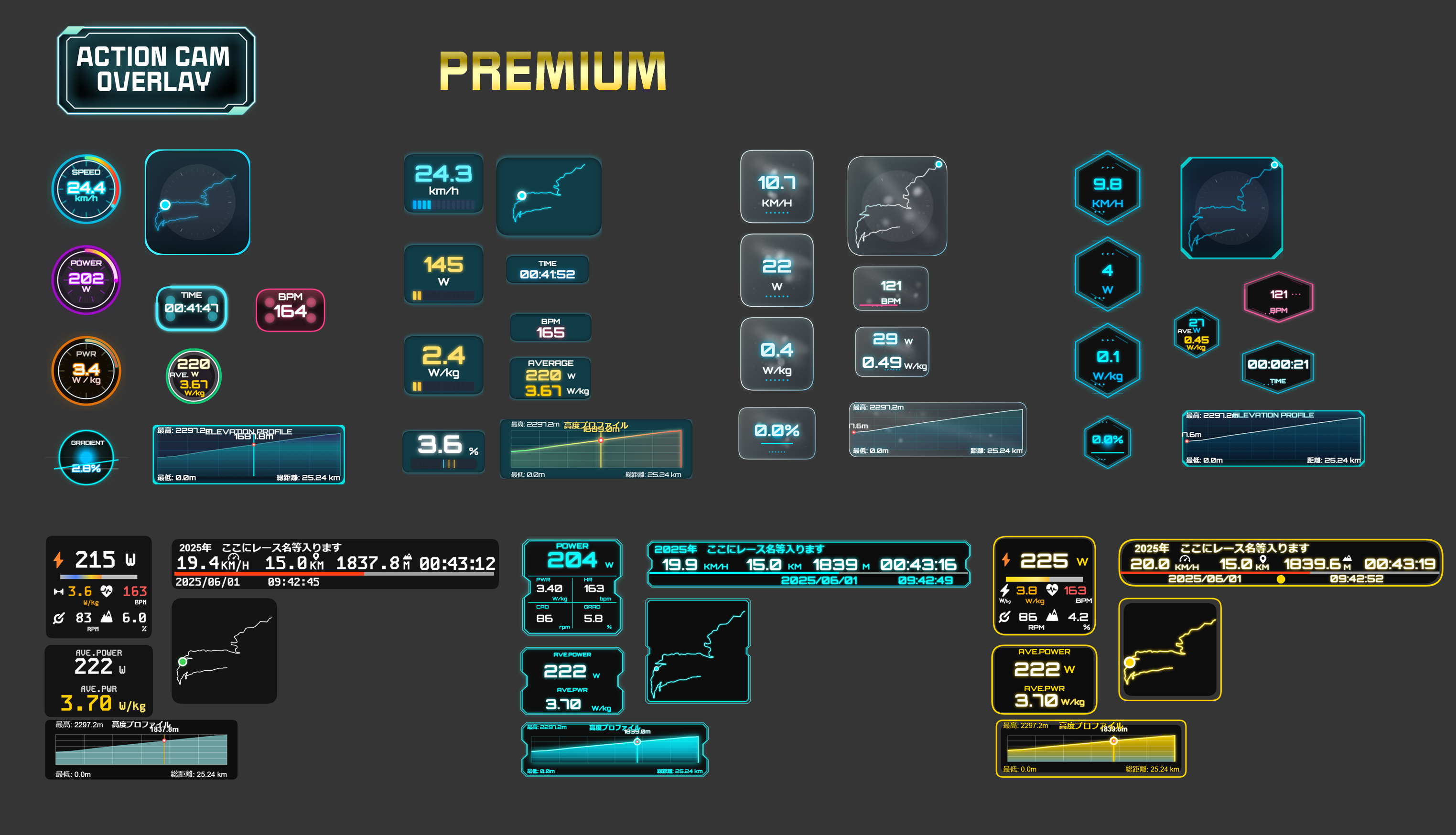
プレミアムデザイン1

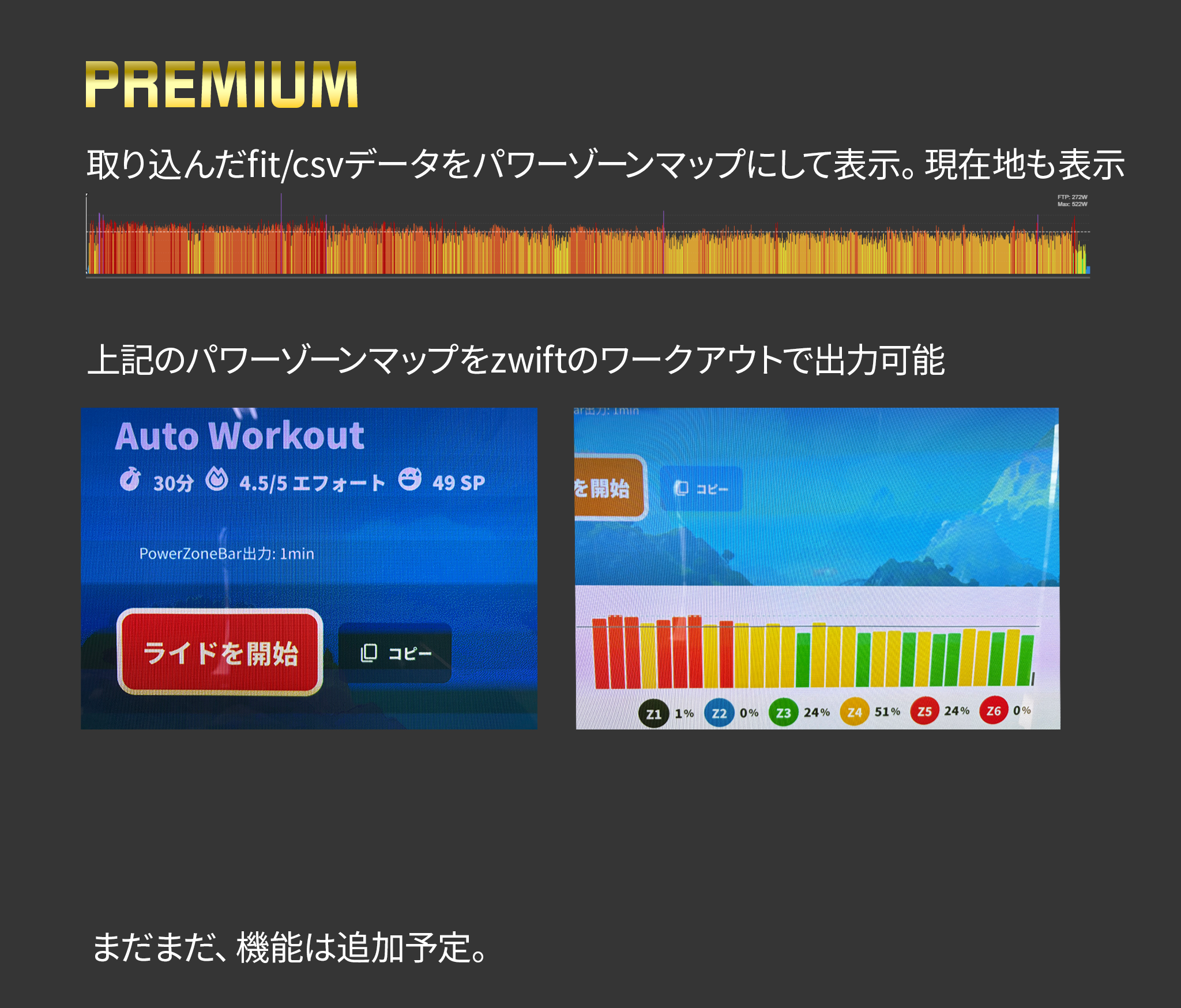
シリアルキー認証で利用可能になる5種類のプレミアムデザインです。 今後、デザインは、さらに追加予定!
プレミアムデザイン1

データの取り込み

1. 動画ファイルの読み込み

ファイルタブ動画ファイルをクリック

MP4の動画ファイルを選択

対応形式:MP4

このソフトは動画編集ソフトではありませんので、gopro等の動画はあらかじめ、編集で繋げたものをご用意ください。

2. FITファイルの読み込み

ファイルタブFITファイルをクリック

Garmin等のGPSデバイスで記録したFITファイルを選択

自動的にCSVに変換され、データが表示されます

FITファイルは自動でCSV変換されて保存されます

3. CSVファイルの直接読み込み

ファイルタブCSVファイルをクリック

既に変換済みのCSVファイルを直接読み込み

データタブから過去に保存したCSVも選択可能
設定とカスタマイズ

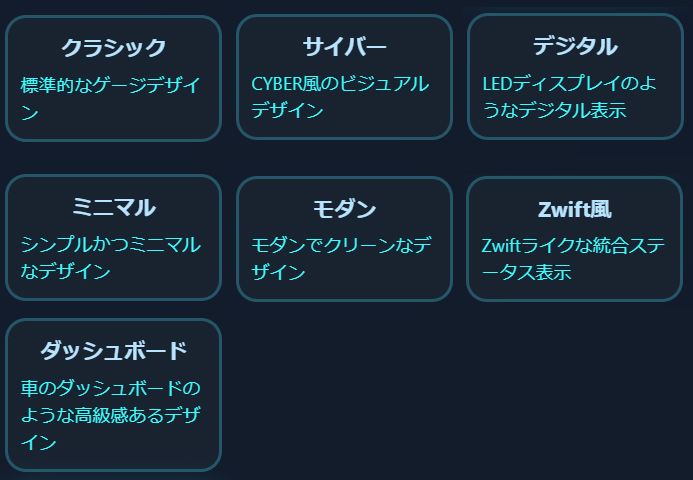
デザインテーマの選択

ライダー設定

体重を設定することで、パワーウェイトレシオ(W/kg)が自動計算されます。
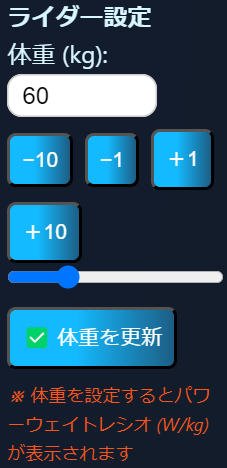
kg

ラップ機能

指定したラップから、タイム、平均パワー、平均PWR、距離がリセットされます。
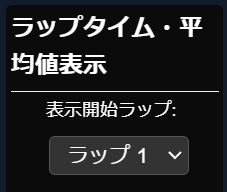
これにより、レース前にサイクルコンピュータがONになっていても、 スタート直後にラップボタンを押して記録することで、 編集時の同期が簡単になります。

時間同期調整

動画とデータの時間がずれている場合、オフセットで調整できます。

正のオフセット データを早める(データの先頭をカット)
負のオフセット データを遅らせる(動画の先頭をカット)

ゲージの位置情報の保存

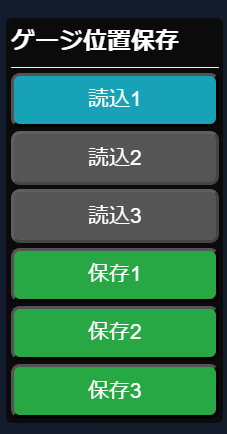
ゲージの位置情報を3つまで保存可能

表示項目の選択

基本データ

計算データ

ビジュアル

動画の書き出し

1. 書き出し開始

書き出しタブで書き出しダイアログを開きます。

2. 一時ファイルの保存場所指定

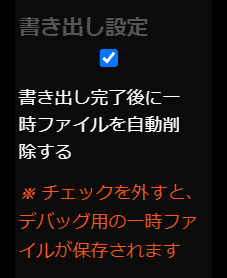
容量の大きいデータを書き出す際には、十分な空き容量がある一時ディレクトリを指定することで、 書き出し時の安定性が向上します。特に長時間や高解像度(2.7K等)の動画の場合、 数十GB規模の一時ファイルが生成されることがあります。

3. 出力設定

品質設定

ハードウェアアクセラレーション

4. 書き出し実行

書き出し開始ボタンをクリックし、保存先を選択します。処理完了まで待機してください。

透過オーバーレイ対応

ゲージのみの透過MOVファイルも出力可能。他の編集ソフトでの合成にも対応。 書き出し設定のチェックを外すことで、MOVが削除されずに保存されます。
GPU加速対応

NVIDIA GPUがある環境では、エンコード処理を大幅に高速化。

主要機能一覧

データ取り込み

  • FITファイル自動変換
  • 1920×1080のフルHD
  • 2704×1520のGopro2.7K
  • CSV直接読み込み
  • 複数ファイル管理
  • 自動インポート設定

表示データ

  • スピード / パワー
  • パワーウェイトレシオ
  • 平均パワー
  • 平均パワーウェイトレシオ
  • 心拍数 / ケイデンス
  • 勾配 / 標高
  • 標高プロファイル
  • GPS軌跡表示
  • 日付・時刻情報など

デザインテーマ

  • ノーマルデザイン 4種
  • プレミアムデザイン 5種【さらに追加予定】
  • カスタムラベル表示(一部デザインのみ)
  • ドラッグ配置
  • レイアウト保存機能

編集機能

  • データ先頭トリミング
  • 動画先頭トリミング
  • 時間同期調整
  • 体重設定でPWR計算
  • 動画回転機能

出力機能

  • 高品質MP4出力
  • 透過MOVファイル対応
  • GPU加速エンコード
  • 複数品質設定
  • プレビュー機能

カスタマイズ

  • 表示項目ON/OFF
  • ゲージ位置調整
  • イベント名表示
  • 自動クリーンアップ
  • 設定データ保存

使用のコツ・ヒント

時間同期のコツ

動画開始とGPS記録開始のタイミングがずれている場合は、オフセット調整で同期させましょう。キーボードの←→キーで±1秒ずつ調整できます。

レイアウト調整

各ゲージはドラッグ&ドロップで自由に配置可能。表示設定タブでレイアウトを保存・読み込みできるので、複数のパターンを保存しておくと便利です。

パフォーマンス

NVIDIA GPUがある環境では、ハードウェアアクセラレーションを有効にすると書き出し時間を大幅に短縮できます。

🪟 Windows版ダウンロードページへ
お問合せ・不具合のご連絡はこちら(X @kazuo_eweb)