
そのサイト。まだ受け身ですか?
自社のブランディングやサービス紹介にSNS等を活用していく中で、ついつい発信が楽で反応が得やすいSNSにリソースが偏る事があります。 webサイトからも、積極的に情報を発信していくために、 ニュースや、ブログ等の記事の更新をした際にPush通知を導入する webサイトにチャットボックスを設置して、お問い合わせ等の敷居を下げてレスポンスを向上させる グーグルマイビジネスにも、webサイトと連携させて同時に更新させる 等の仕掛けを導入するのも良いかもしれません。 お気軽にお問い合わせください。
カスタムフィールドが空の時の処理とflexsliderの組み合わせ
[crayon-6ab862f7743e8695868088/] これを応用して、 flexsliderと組み合わせて、gallery1~3までのフィールドを用意し、2,3が空欄の時はスライダーを1だけしか表示させないようにしました。 [crayon-6ab862f7743f9379230354/]
圧縮されているCSSを戻したり、圧縮したりするサイト。
よく海外製のテンプレートなどをカスタマイズしようとすると、CSSが圧縮されていて 変更箇所が特定出来ないって事が多いのですが、 以下のサイトで、コードを戻すことで、通常のCSSに戻す事が出来、変更したい行が確認できるようになるので、便利です。 CSSのコード整形ツール https://lab.syncer.jp/Tool/CSS-PrettyPrint/ 逆に圧縮して読み込みを速くするためのサイト。 圧縮のレベルが4段階から選択できるので便利です。 https://csscompressor.com/
advanced custom fieldsを使ったサイトで、カテゴリでソートした時に一覧表示+ページネーション(自分用メモ)
【やったこと】 カテゴリ一覧ページを分岐させ、トップのインフォ用の一覧ページをページネーション付きで作成 その中に、advanced custom fieldsで入力した内容も入れる。 タイトルとカスタムフィールド内の記事をそれぞれ、抜粋して30文字と50文字以降で切って・・・表示にする。 カテゴリページ分岐のために、category.phpをコピーして category-information.phpなどのファイルを作成し、中身を変更する。 [crayon-6ab862f7748d8774367172/] ページネーションのCSSは、こんなのがおしゃれ [crayon-6ab862f7748e2145128964/]
advanced custom fields で画像と文章を表示作例(自分用メモ)
advanced custom fields で画像と文章を表示の作例。 【やったこと】 profileというカテゴリを作成して、投稿時にプロフィールの専用フォームを表示。 別ページで、その一覧も表示させる。 投稿でデフォルトで表示されるsingle.phpの表示を変えたいので single.phpを分岐させるために、single_prof.php みたいな物を作成。single.phpの中身は分岐の条件に書き換える [crayon-6ab862f774af5288603902/] single_prof.phpの中身に プロフィール画像があって、見出し、名前、血液型、画像、文章、画像、文章、画像、文章・・・みたいな紹介ページを作成 [crayon-6ab862f774afd631690244/] 作成したsingle_prof.phpの中身を一覧表示させるページを作成する prof_itiran.phpをつくる。 [crayon-6ab862f774b01759949896/] 画像を表示して、その後に、文章を2件表示するパターンをループ。 [crayon-6ab862f774b06188000804/] 追伸、デザイン的に一覧表示の際に、カスタムフィールドで入力した長い文章とかを短く切るための設定。作例は50文字以降を・・・にする。 [crayon-6ab862f774b09071468991/] カスタムフィールドではないタイトルを抜粋するとき。 [crayon-6ab862f774b0d112453216/]
特定のカテゴリの投稿の一覧を10件表示させる。(自分用メモ)
wordpressで、特定のカテゴリの投稿の一覧を10件表示させる。 [crayon-6ab862f774d44172983370/] ページネーション追加版。 [crayon-6ab862f774d4c531337323/]
お名前.comで取得したドメインをさくらサーバーを使いつつ、BASEの独自ドメインでショップ開設
タイトルにある通り、の作業を先日、仕事で行ったのですが、色々と大変だったので、覚書を記しておこうと思います。 まずは、〇〇〇.co.jpというサイトが既にあり、会社のHPとして運用していました。 今回、その会社HPをそのままネットショップにしたいとの事で、 (1)BASEで独自ドメインappを利用して www.〇〇〇.co.jpというアドレスでネットショップを開設、かつ、www無しでのアクセスも、リダイレクトして www.〇〇〇.co.jpに飛ばすというのが、今回の第一の目的。 (2)かつ、メールサーバーとしてもさくらサーバーを利用して、xxx@〇〇〇.co.jpというメールアドレスも利用する (3)現在運用中のサーバーが無料SSLに対応していなかったため、さくらサーバーに移設して無料SSLを設定する という(1)と(2)と(3)の条件をどっちも満たした状態にするのが今回の案件でした。 ドメインは、お名前.comで管理中だったため、まずは、 お名前.comの「ドメインnav」にログインを行い「ドメイン設定」→「DNS関連機能の設定」から対象ドメインを選択し、 「DNSレコード設定を利用する」の箇所にある「設定する」をクリックして「DNSレコード設定」の画面に移動します。 そのページで、BASEの独自ドメインappの設定方法に記載されているホスト名に「www」TYPEに「CNAME」、VALUEに「cname.thebase.in」という値を入力して「追加」ボタンを押し、画面下の「DNSレコード設定用ネームサーバー変更確認」にチェックを入れてから、設定変更を行いました。 設定変更後、BASEの独自ドメインappの設定で、ドメイン名の箇所に、www.〇〇〇.co.jpを入力して、設定。 数時間後、ショップをクリックすると・・・ まだ、DNSが浸透してない影響か、ページが表示されず、かつ、BASEのアドレスは、SSL(https://~)、もとのアドレスは、普通のアドレス(http://~)のため、 「この接続ではプライバシーが保護されません」ど~んというページが表示される状況。 とりあえず、待つしか無いので、次の日までまってみました・・・ 設定完了から、1日半くらい経過して、やっとBASEのショップが表示されるようになり、 www.〇〇〇.co.jpというアドレスでページが表示されるようになりました。 引き続いて、サーバーをさくらサーバーに引っ越し作業。 さくらのサーバーコントロールパネルにログイン後、「ドメイン/SSL」設定をクリックして ドメイン一覧ページから、新しいドメインの追加ボタンをクリック。 ここの設定で「wwwを付与せずマルチドメインとして使用する(上級者向け)」 を選択して、設定を行います。SSL化はあとでも出来るので一旦、ドメインの設定。 今度は、メールを受信出来るようにもしたいため、再度、お名前.comの「ドメインnav」にログインを行い、先日と同じく、 「ドメイン設定」→「DNS関連機能の設定」から対象ドメインを選択し、 「DNSレコード設定を利用する」の箇所にある「設定する」をクリックして「DNSレコード設定」の画面に移動します。 そこで、 〇〇〇.co.jp Type「A」、Value 「〇〇.〇〇.〇〇.〇〇」(サーバーのIPアドレスです。さくらのサーバー情報ページで確認) 〇〇〇.co.jp Type「MX」、Value「10xxxxx.sakura.ne.jp」(さくらの契約時の初期ドメインの前に10をつけたもの) 優先「10」を追加して、設定を行います。 さくらサーバーに戻りメールアドレスを作成し、パソコンで受信設定等を行います。 設定完了後、数時間後に、メール送信テストや、BASEでの表示確認を行い。正常に稼働を確認。 .htaccessでさくらサーバーにwww無しのアドレスをwww有りに転送する設定を行い。 (1)~(3)までの作業が全て完了しました。
サイトリニューアル&SSLに移行
中々、クライアント様のSSL化が忙しくて、自社サイトのSSL化の時間が取れなかったのですが なんとかサーバー引っ越し&リニューアルも同時に完了しました。 今後共よろしくお願いいたします。
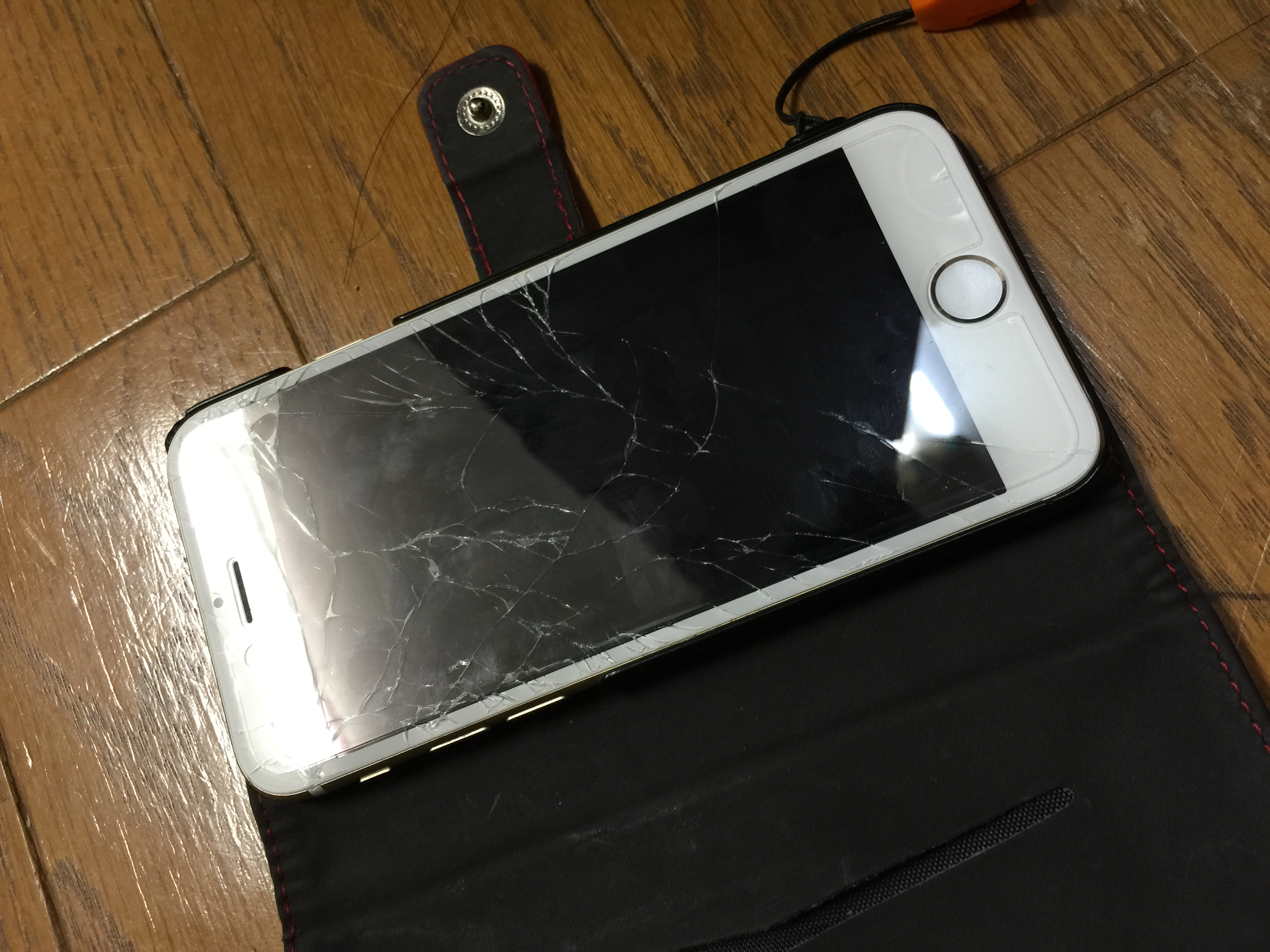
画面が割れたiPhone6をApple Care+で修理依頼してみた。
子供が嫁さんのiPhone6を歩きスマホしてて、落とし・・・ 拾い上げると、画面がバキバキ(泣) 案の定、超絶に怒られて子供は凹んでましたが、 とにもかくにも、iPhone6を修理しないといけない。 実は、以前、iPhone4Sの時も画面が割れて、キャリアに持っていったら 結構な金額を提示され、キャリアの保障に入ってたのですが、 保障による減額は、毎月の利用料金から天引きしますという対応で、 それって、保障入ってる意味あるん? って感じになった事があり、 6に機種変の際に、キャリアの保障は切り、代わりにApple Care+の方に加入しました。 で、早速AppleのサポートにTEL。 親切な担当者が色々と説明をしてくれました。 シリアル等を教えて、郵便番号を教えると最寄のApple Storeを教えてくれるのですが もちろん、こんな田舎にそんなもんあるわけもなく(笑) なので、郵送対応にしてもらいました。 で、その修理代金なのですが、7,800円だそうです。 ・・・というか、正確には修理代金ではなく、新品交換。 手続きですが、appleからメールで送られてくるリンクをクリックして カード情報等を入力。 すると、一旦、新品の機種代金(iPhone6の場合、98,800円)+7,800円が発生します。 で、Appleから新品の機種が宅配便で送られてくるので、 宅配便の人を玄関で待たせてる間に、SIMカードを壊れた機種から、新しい機種に入れ替え、 配送されてきた、ケースに壊れたiPhone6を入れて、宅配便の人に、渡す。 Appleに、壊れたiPhone6が届くと同時に、新品機種代金の98,800円が解除され、7,800円だけの請求に切り替わるという流れ。 なので、受け取る側に関しては、iPhone6を受け取った段階で、携帯復活。 もちろん、新品になるので、iTuneにバックアップは、宅配が届くまでに完了して置くのが必須です。 とにかくいえるのが、iPhoneをお持ちの方は、キャリアの保障は無意味なので、Apple Care+をおススメします^^
wordpressの管理画面が真っ白になった時の対処法(メモ)
お客さんから連絡があって、ログインすると、真っ白との事。 確かにやってみたら、真っ白・・・ しかし、幸いな事に、表のページ自体は稼動してる。 そのお客様のサーバーが、ロリポップだったので とりあえず、config.phpを上書きしてデバッグをしようとするが上書きできない・・・ で、思い出した。 今年、ロリポップに大規模なハッキングがあって その際に、config.phpのパーミッションが、すべて変更になって上書きが出来なくなってた事。 なので、一度、パーミッションを666とか適当にしてから、 config.phpに define('WP_DEBUG', true); の一行を足して上書き。 で、管理画面に再度ログインすると 管理画面上の真っ白な画面にエラーの内容が表示されてました。 内容を確認すると、なんらかのプラグインとの競合っぽかったので、 とりあえずFTPでサーバーにログインして 該当のプラグインを削除。 再度、ログインして正常に動作を確認後に、 confog.phpのパーミッションを400に戻して終了。 自分用のメモで、ブログに残しておきます。